
VuePress入门
1.环境准备
- 需要
Node.js v18.16.0+,这里选择了Node.js v18.20.4(Long Term Support)。nvm install 18.20.4,下载的时候如果报错可以将代理设为全局试试。 nvm use 18.20.4- 包管理器可选npm、yarn、pnpm,官网举例用的是pnpm,这里便用它。npm install -g pnpm
2.创建项目
通过脚手架创建项目(也可以一步步创建,参考官网):
pnpm create vuepress project-name
这里会有一些选项,其中vite跟webpack之间我选了vite,构建过程中会询问是否添加github工作流(workflows),这里选择生成这个文件(文件里有个branches要跟项目实际分支对应上,默认为main,我的项目是master就需要在这里改成master)。
3.运行项目
pnpm docs:dev
如果有警告说版本依赖不对,比如vuepress 是2.0.0-rc.14的,那么他需要的 @vuepress/bundler-vite 也是这一版本号,但是我通过脚手架安装的是2.0.0-rc.7的,那么就安装一遍那个高版本的 @vuepress/bundler-vite (一定要注意当前shell脚本所在目录,我第一次就搞错目录了,又删了重新执行的)
4.修改配置
VuePress 站点的基本配置文件是 .vuepress/config.js
import { defaultTheme } from '@vuepress/theme-default'
import { defineUserConfig } from 'vuepress/cli'
import { viteBundler } from '@vuepress/bundler-vite'

export default defineUserConfig({
  lang: 'zh-CN',

  title: 'VuePress',
  description: 'VuePress教程',
  base: "/LearnVuePress/",       //Github 仓库名

  head: [['link', { rel: 'icon', href: '/img/favicon.png' }]],

  theme: defaultTheme({
    logo: '/img/logo.gif',
    locales: {
      '/': {
        lang: 'zh-CN'
      }
    },

    navbar: [
      { text: "首页", link: '/' },
      {
        text: "友链",
        children: [
          { text: "我的博客", link: "https://fireworks99.github.io/" },
          { text: "我的Github", link: "https://github.com/fireworks99" },
        ]
      }
    ],

    sidebar: [
      "/post/junior",
      "/post/extension"
    ]
  }),

  bundler: viteBundler(),
})
5.生成Token
点击头像,点击
settings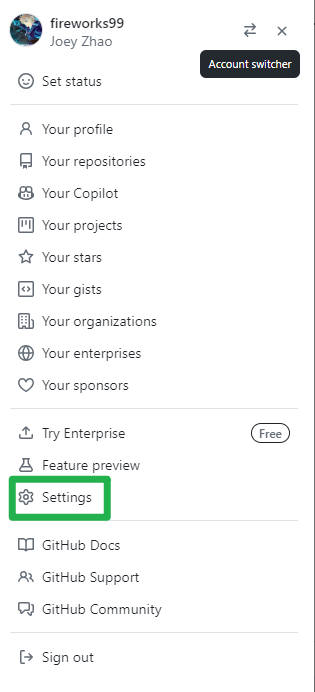
在左侧最底部点击
Developer settings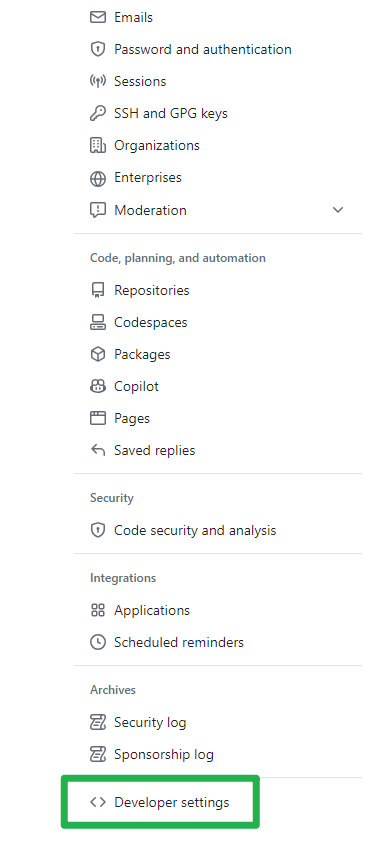
找到经典(classic)的token
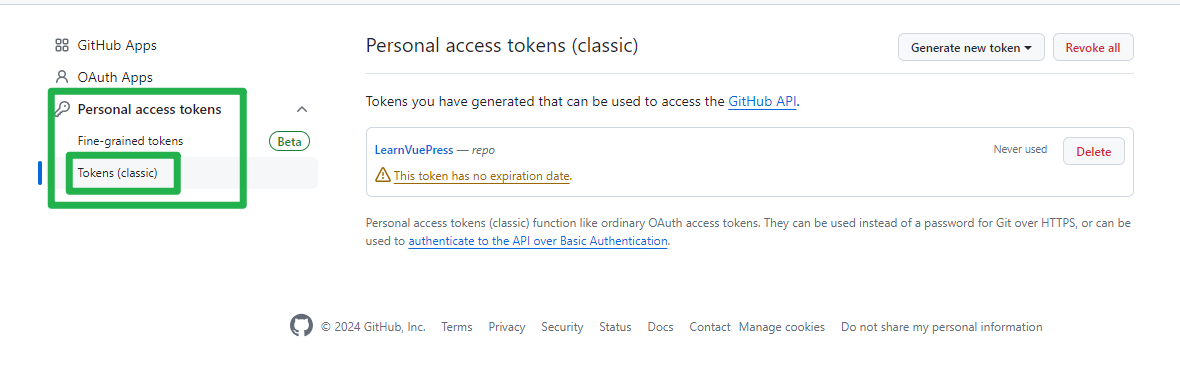
点击生成新token
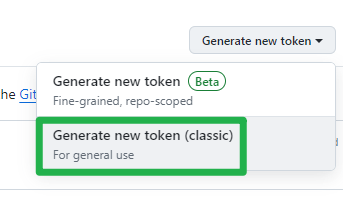
填写名称(与项目相关即可)、有效期(怕麻烦选无期限)、作用范围(repo即可)
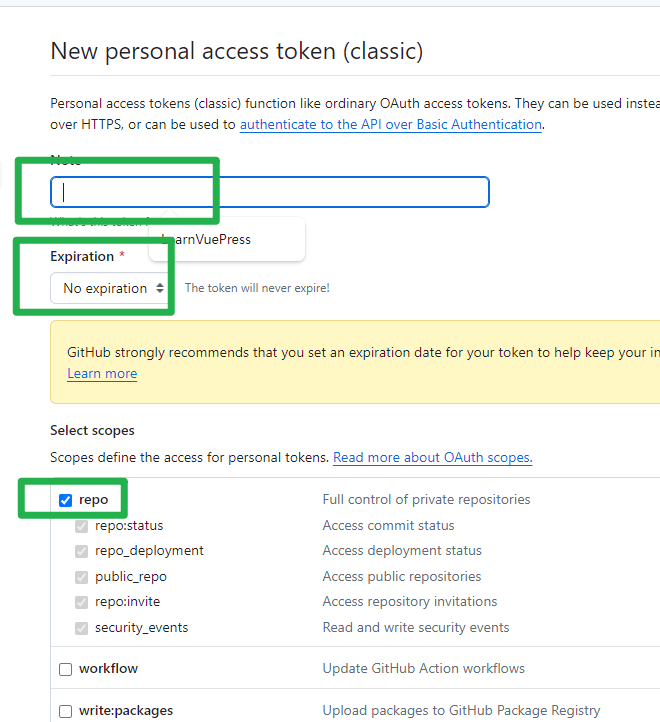
点击
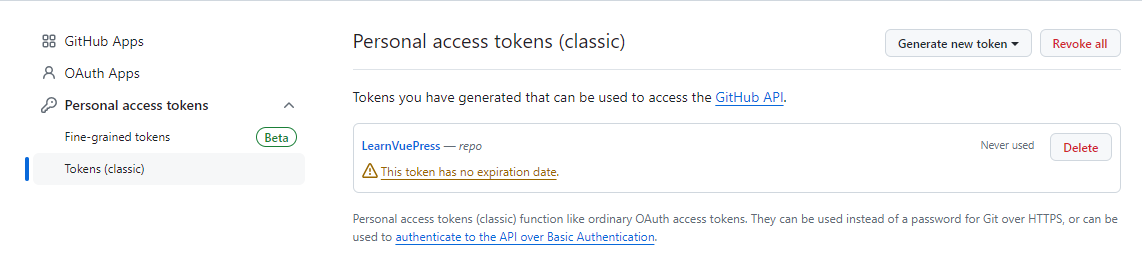
Generate Token,就会生成一个新的token,这里它只会出现一次,一旦刷新该网页就不见了,所以最好把它复制到你的备忘录备份一下,而且待会也是需要用到这个 Token 的。
结果如下:
6.设置Secrets
到项目仓库中,点击
settings => Secrets and variables => Actions => New repository secret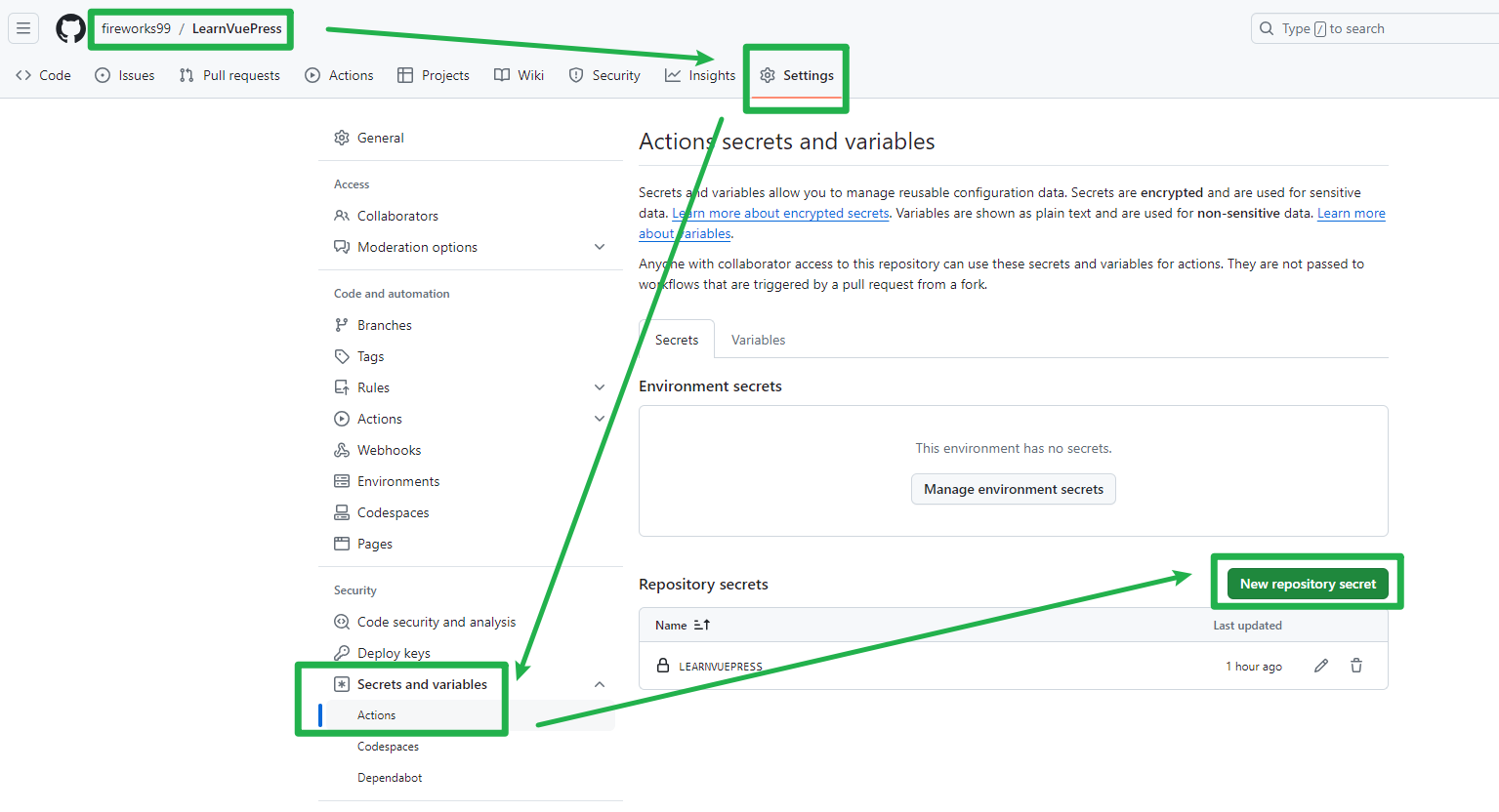
填写secret的信息,其中第二个框填写上一步生成的token
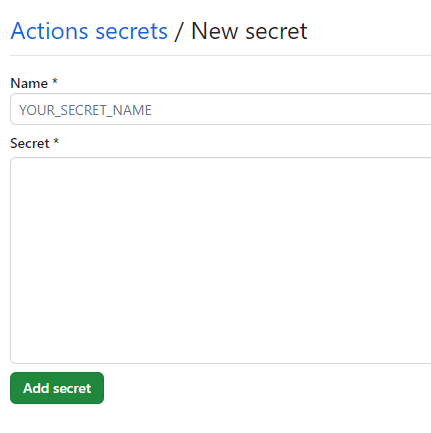
点击
add secret即可
结果如下:

7.提交代码
提交本地代码到github仓库,这里注意分支名字问题,github默认为main分支,本地默认为master分支,要处理。
对应的工作流里的branches要写对。
首次提交不会触发CI,第二次提交会触发CI。
补充:VuePress脚手架创建的CI工作流可直接拿来用,除了branches要注意外,其他的都不用改。
name: 部署文档

on:
  push:
    branches:
      # 确保这是你正在使用的分支名称
      - master

permissions:
  contents: write

jobs:
  deploy-gh-pages:
    runs-on: ubuntu-latest
    steps:
      - name: Checkout
        uses: actions/checkout@v3
        with:
          fetch-depth: 0
          # 如果你文档需要 Git 子模块,取消注释下一行
          # submodules: true

      - name: 安装 pnpm
        uses: pnpm/action-setup@v2
        with:
          run_install: true
          version: 8


      - name: 设置 Node.js
        uses: actions/setup-node@v3
        with:
          node-version: 20
          cache: pnpm


      - name: 构建文档
        env:
          NODE_OPTIONS: --max_old_space_size=8192
        run: |-
          pnpm run docs:build
          > docs/.vuepress/dist/.nojekyll

      - name: 部署文档
        uses: JamesIves/github-pages-deploy-action@v4
        with:
          # 这是文档部署到的分支名称
          branch: gh-pages
          folder: docs/.vuepress/dist
8.配置Github Pages
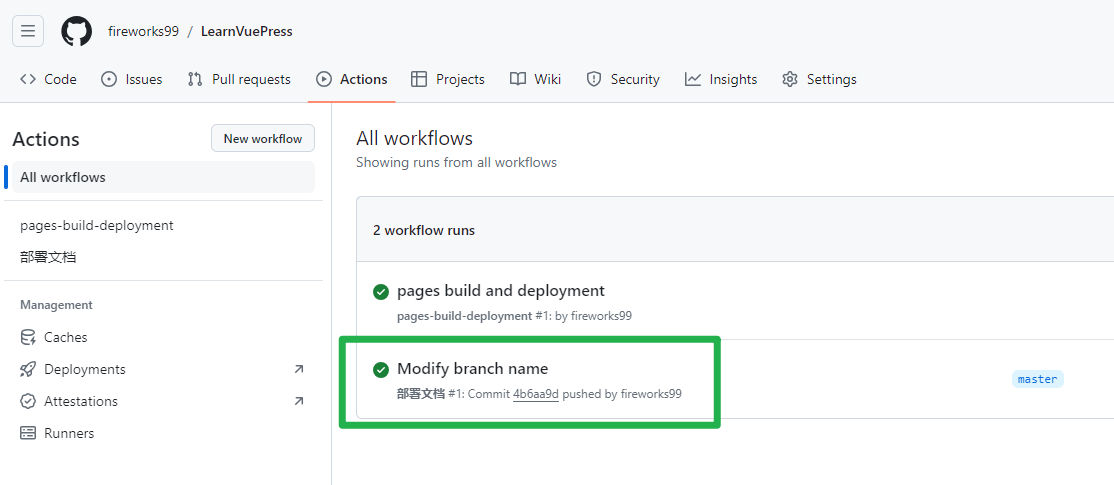
CI完成后会将文档部署到gh-pages分支
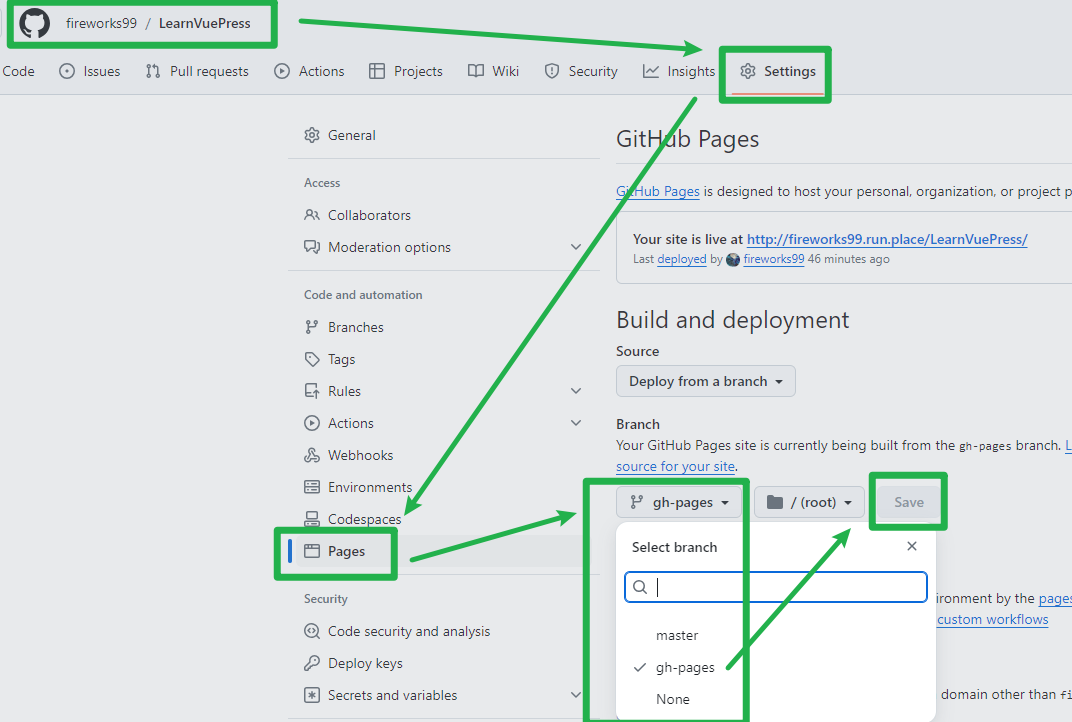
等一会儿,待 gh-pages 分支创建后,来到项目Settings => Pages,Source选择Deploy from a branch,Branch选择gh-pages,点击Save
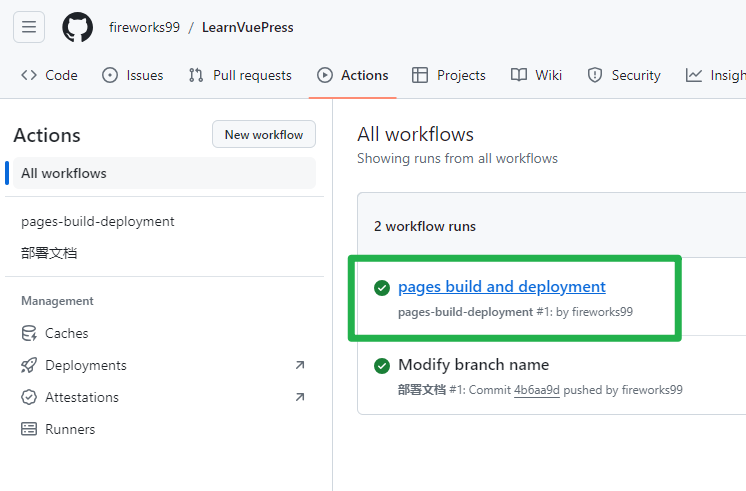
此时来到Actions这里发现又开始运行一个工作流
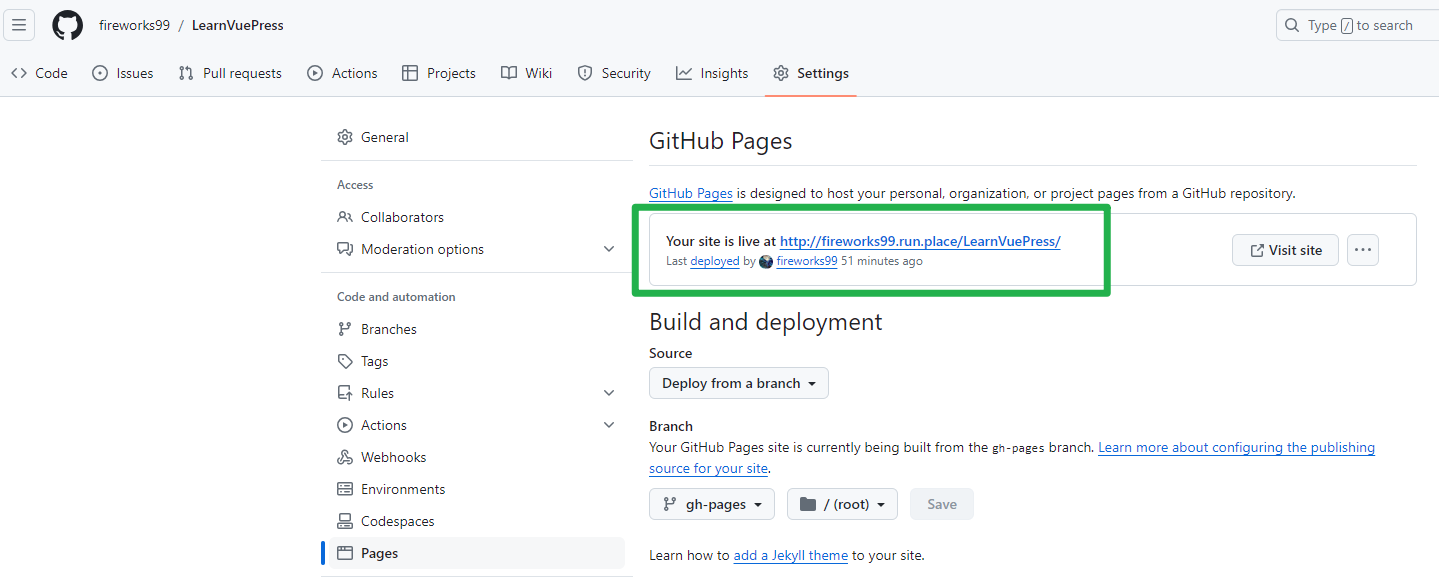
稍等片刻执行完毕,看到 GitHub Pages 站点启动成功,就可以访问网站了!
补充说明
8个月后的今天发现,如果就是把 VuePress 生成的静态网站部署到这个项目本身的 gh-pages 分支,可以直接使用 GITHUB_TOKEN,不用创建个人 token,也就是第5、6步不需要做,相应的第7步工作流如下:
name: 部署文档

on:
  push:
    branches:
      # 确保这是你正在使用的分支名称
      - master

permissions:
  contents: write

jobs:
  deploy-gh-pages:
    runs-on: ubuntu-latest
    steps:
      - name: Checkout
        uses: actions/checkout@v3
        with:
          fetch-depth: 0
          # 如果你文档需要 Git 子模块,取消注释下一行
          # submodules: true

      - name: 安装 pnpm
        uses: pnpm/action-setup@v2
        with:
          run_install: true
          version: 8


      - name: 设置 Node.js
        uses: actions/setup-node@v3
        with:
          node-version: 20
          cache: pnpm


      - name: 构建文档
        env:
          NODE_OPTIONS: --max_old_space_size=8192
        run: |-
          pnpm run docs:build
          > docs/.vuepress/dist/.nojekyll


      - name: 部署文档
        uses: peaceiris/actions-gh-pages@v3
        with:
          github_token: ${{ secrets.GITHUB_TOKEN }}
          publish_dir: ./docs/.vuepress/dist